
Dans le cadre d'une segmentation complexe il est possible d'importer la structure et les valeurs à partir d'un fichier excel formaté d'une manière méticuleuse.
Si vous n'êtes pas familier avec le concept de segmentation veuillez lire l'article qui s'y réfère.
1. Déterminer les critères de segmentations (dimensions)
Suite aux discussions avec votre Customer Success Manager vous aurez déterminé la façon dont il convient de découper votre population de joueurs de manière à pousser le bon contenu aux bonnes personnes.
N'hésitez pas à prendre contact avec Customer Success Manager si vous ne l'avez pas fait pour déterminer la façon de découpage.
2. Déterminer l'arborescence des segmentations.
Dans certains cas il sera nécessaire de faire dépendre le choix de valeurs dans un critère de valeurs choisi précédemment à l'inscription du joueur
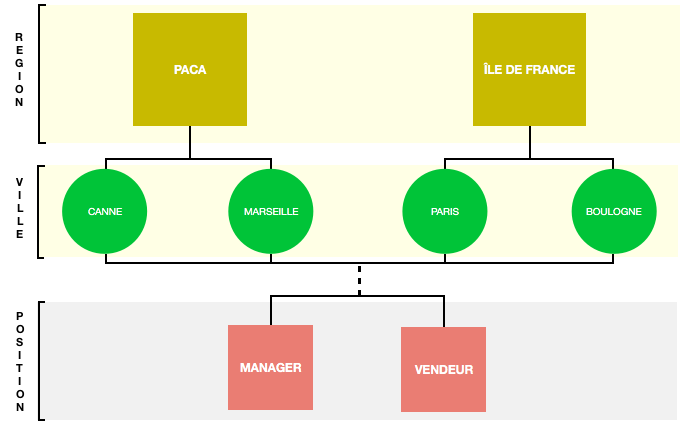
Voici un exemple pour mieux comprendre. Une chaine de magasin décide de segmenter ses joueurs selon trois critères:
La région (PACA, Ile de France)
La ville (Cannes, Paris, Marseille...)
Le poste (Vendeur, Manager, ... )
À l'inscription la liste des villes présentée aux users va dépendre de la région choisie. La dimension "ville" va être dépendante de la dimension "région"
En revanche la liste des postes ne dépend ni de la ville ni de la région. La dimension "poste" va être indépendante
Voici à quoi va ressembler la segmentation dans le Back Office: (Notez la présence de la langue dont nous n'avons pas parlé qui est une dimension obligatoire et, dans ce cas, indépendante des autres).
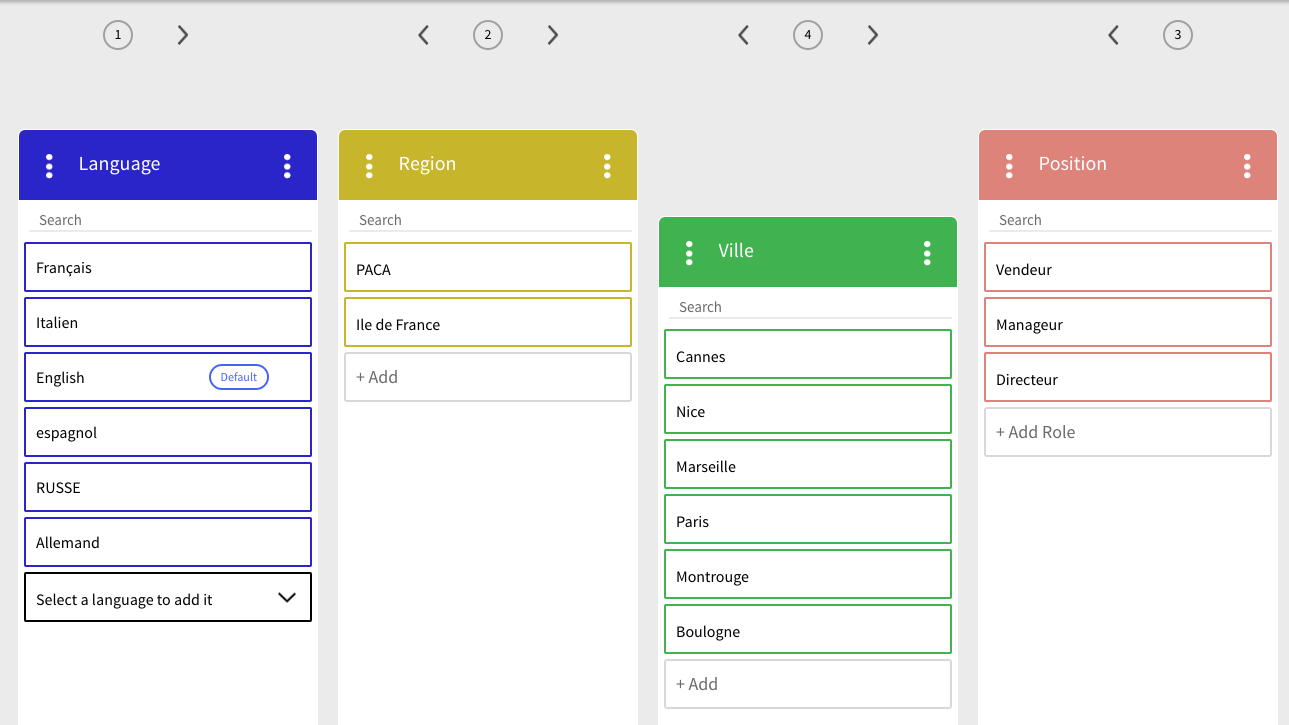
Il est crucial de bien comprendre ces notions avant de continuer.
3. Construire le fichier excel
Le fichier excel sera lu et ingéré par un programme informatique. Il est donc important d'être extrêmement rigoureux dans la confection de celui-ci.
Un programme informatique répond à des conditions strictes et donc peu sembler particulièrement borné.
Marseille, MARSEILLE, Marseilles et Marseille (suivi d'un espace) seront considérés par le programme comme des valeurs différentes. Faites donc très attention et utilisez dès que possible le copier/coller lors du remplissage du fichier.
Dans le fichier excel, chaque dimension indépendante devra être placée dans un onglet distinct.
Les dimensions dépendantes devront être dans le même seul onglet ordonnées dans l'ordre hiérarchique.
Pour chaque dimension trois colonnes sont à renseigner (exemple avec la dimension Région)
- Region: Liste des noms de Région(Région par exemple)
- RegionLabel: Liste des des labels de région. En général le label est le même que le nom. Mais il peut arriver que l'on fasse dépendre le nom affiché d'une valeur sélectionnée avant. Par example dans le cas pour la dimension parente est la langue, il peut-être intéressant de faire varier le label en fonction de la langue choisie. Pour les dimensions "parentes" le label et toujours le même que le nom (il suffira dans ce cas de copier la colonne)
- RegionCode: Vous pouvez ici mettre un identifiant externe lié à votre propre système d'information. Cela peut être utile pour une integration future ou dans le cadre d'analyse de résultats. Si cela ne s'applique pas vous pouvez laisser la case vide.
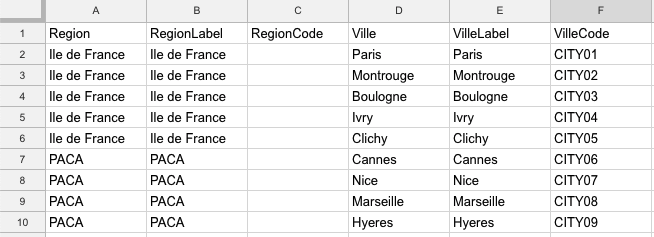
Dans le cadre de dimensions dépendantes, les trois colonnes de chaque dimensions devront être apposées cote à cote de manière à ce que chaque ligne décrive un des chemins possibles.
Pour plus de clarté voici à quoi pourra resembler l'onglet concernant la region et la ville:
Voici également le fichier complet dont vous pouvez vous servir comme template:
TEMPLATE IMPORT SEGMENTATIONS.xlsx
N'hésitez par à poser vos questions au support lors de la confections de ce fichier.
Une fois celui-ci terminé envoyez le fichier à support@sparted.com avec le sujet: "Import de segmentations"
Voici un exemple pour une segmentations plus complexe avec par exemple quatres dimensions imbriquées:
TEMPLATE IMPORT SEGMENTATIONS - COMPLEX.xlsx
Comments
0 comments
Please sign in to leave a comment.